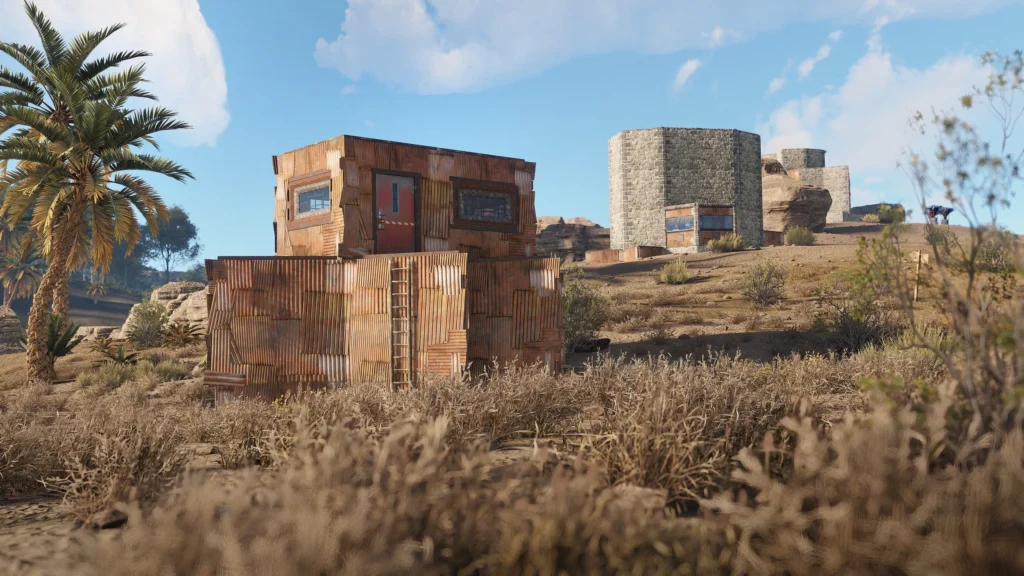
هل ترغب في تحسين معدل الإطارات في لعبة Rust مع الحفاظ على جودة الصورة؟ فيما يلي خمسة إعدادات تستحق التجربة، وصور حقيقية من داخل Rust، ومقارنة FPS من مصدر خارجي مع توضيح حدودها. اختبر كل تعديل على حدة وراقب النتيجة في نفس المنطقة والخادم.
ما مقدار الزيادة المحتملة في FPS؟ مقارنة بالأرقام
الأرقام التالية تقديرات منشورة من نموذج FPSHQ على RTX 3060 بدقة 1080p، وليست صور عداد مأخوذة أثناء اللعب أو نتائج اختبار أجريناه بأنفسنا. المصدر يفترض عدم وجود اختناق من المعالج، لذلك أداء جهازك الحقيقي قد يكون أعلى أو أقل بكثير.
Ultra → Low: +54 FPS تقريباً (+76%)
مصدر المقارنة: FPSHQ — Rust settings, 7 October 2026. لا تتعامل مع هذه الأرقام كضمان لتحسن الأداء أو كقياس علمي موحد.
كيفية عرض معدل الإطارات الفعلي داخل Rust
- شغّل Rust وادخل إلى أحد الخوادم، وافتح لوحة التحكم داخل اللعبة بالضغط على F1.
- اكتب
perf 1ثم اضغط Enter لإظهار عدّاد الإطارات؛ أو فعّل عداد FPS من إعدادات اللعبة إن كان ظاهراً في إصدارك. - قف في المكان نفسه لمدة دقيقة قبل أي تعديل، وسجّل FPS والتقطيع الملحوظ.
- غيّر إعداداً واحداً ثم كرّر الاختبار. التقط صوراً للشاشة باستخدام F12 من Steam لتوثّق المقارنة الحقيقية.
انتبه: لقطة Rust أدناه من مواد Facepunch الصحفية وليست تسجيل FPS؛ لهذا فصلنا الصورة عن المخطط التقديري حتى لا نوحي للقارئ بأنها تجربة فعلية قبل التعديل وبعده.
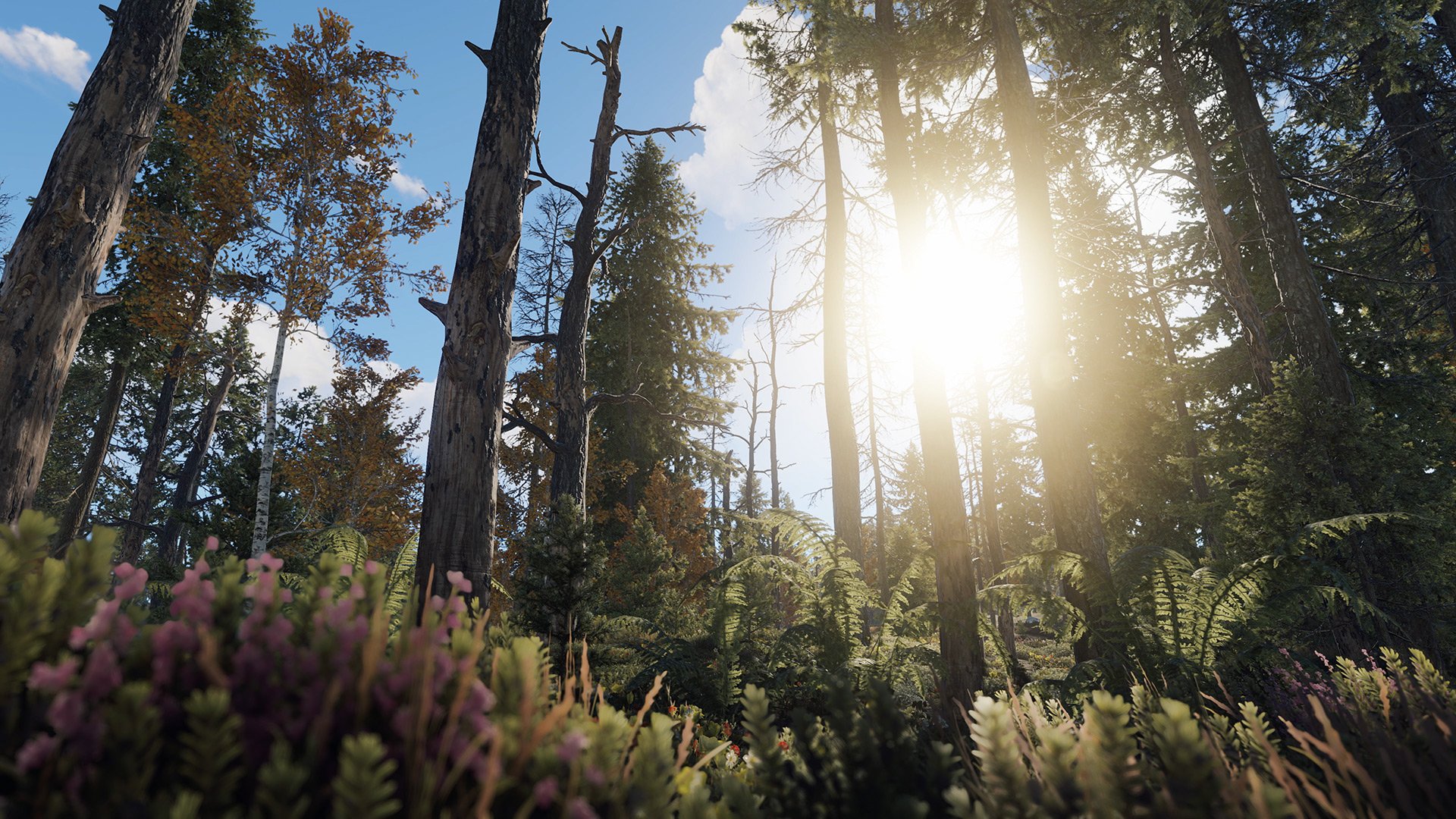
صورة من داخل Rust — المصدر: Facepunch / Rust Press Media.
خمسة تعديلات يُنصح بالبدء بها
- Shadow Quality: جرّب Low أو Medium. إذا لاحظت انخفاضاً في الإطارات قرب القواعد الكبيرة، ابدأ بالظلال قبل تقليل الدقة.
- Water Reflections: قلّل انعكاسات الماء؛ غالباً لن تلاحظ فرقاً مهماً أثناء القتال بعيداً عن الساحل.
- Draw Distance: جرّب مدى متوسطاً بدلاً من أعلى قيمة، ووازن بين الرؤية والأداء.
- Grass / Effects: خفّض جودة النباتات والمؤثرات الثقيلة بالتدريج؛ لا تلغِ وضوح المشهد لمجرد مطاردة رقم FPS.
- Rust Render Pipeline: تحديث أكتوبر 2026 قدّم نظام الرسم RRP. قارن النظام الجديد بالقديم من Experimental إن كان الخيار لا يزال متاحاً؛ Facepunch تتوقع تحسناً بسيطاً في معظم المناطق، وليس قفزة ثابتة لكل الأجهزة. تفاصيل التحديث الرسمي.
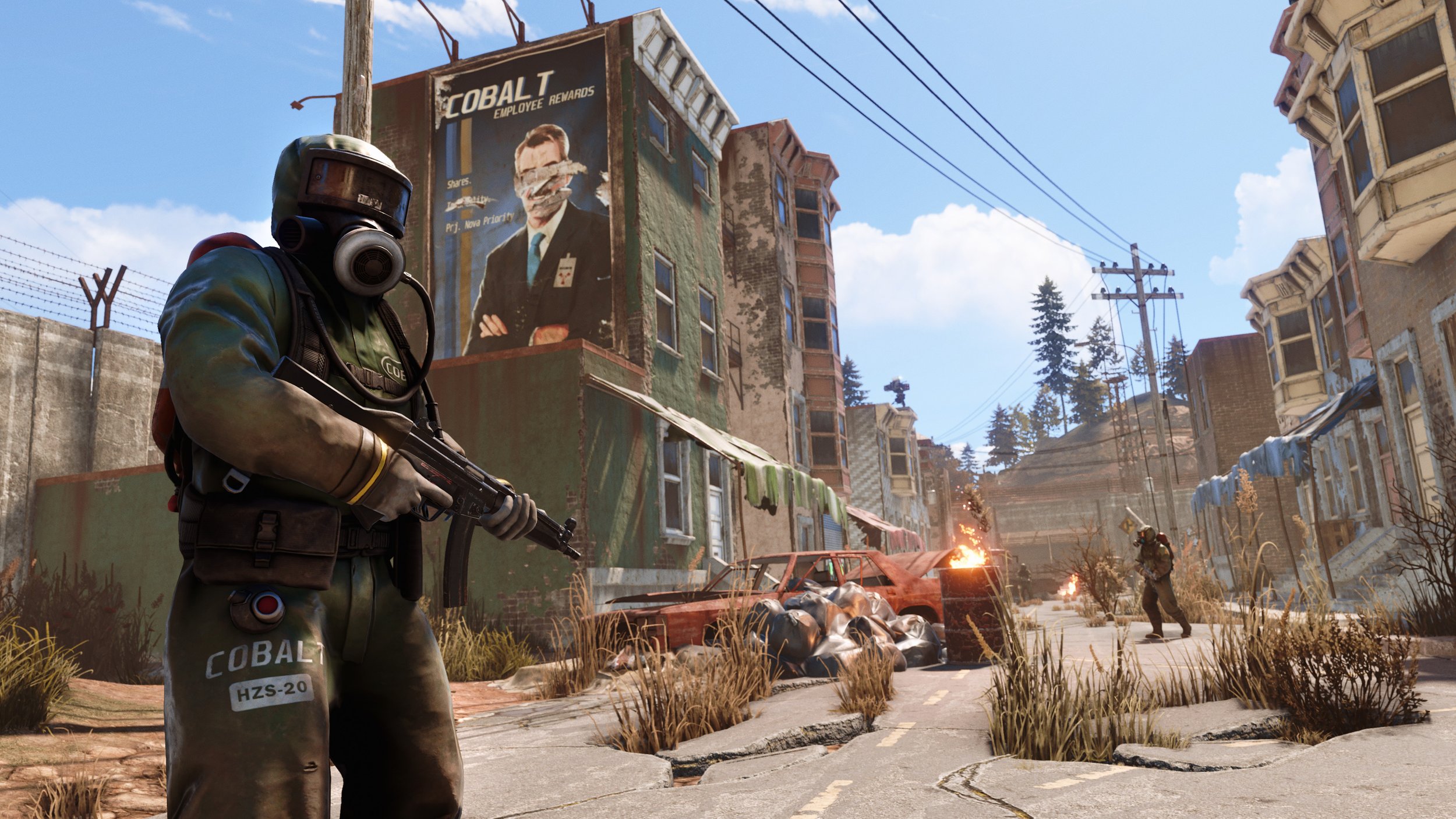
لقطة رسمية من لعبة Rust — المصدر: Facepunch Press Media. الصورة ليست مقارنة FPS على جهاز واحد.
ماذا تعلّمنا من تجارب لاعبين حقيقية؟
التقطيع رغم FPS مرتفع: لاعب بمعالج 9800X3D وكرت RTX 5070 ذكر أن المشكلة انتهت عند معالجة استخدام HDD للذاكرة الافتراضية والاعتماد على SSD؛ هذا حل لحالته فقط ولا يعني نقل ملف الذاكرة الافتراضية عشوائياً أو تعطيله عند الجميع. اقرأ تجربته.
خفض الجودة لم يغيّر FPS: لاعب يستخدم RTX 4090 وi9-13900KF ذكر أن Low و1080p لم يحسنا الأداء مقارنة بـ 1440p؛ إذا لاحظت النتيجة نفسها، افحص حمل المعالج والخادم وحدود الإطارات بدل خفض الرسوميات بلا نهاية. اقرأ النقاش.
150–200 FPS لكن الإحساس غير سلس: تجربة أخرى تشرح Microstutter أثناء اللعب رغم الرقم العالي. راقب انتظام زمن الإطار (Frametime) وليس المتوسط فقط. التجربة المنشورة.
إذا ما تحسّن الأداء، ما الذي ينبغي فحصه؟
- إذا لم يتغير معدل FPS عند التبديل بين Low وHigh: راقب استخدام GPU وCPU وحرارة الجهاز؛ قد تكون محدوداً من المعالج أو الخادم.
- إذا حدث تقطيع أثناء تحميل المناطق: تأكد أن اللعبة على SSD، وراجع الذاكرة والبرامج الثقيلة في الخلفية.
- إذا بدا أداء اللعبة غير سلس رغم ارتفاع FPS: اختبر Frametime، وحدد FPS ثابتاً وقارن سيرفر قليل اللاعبين بآخر مزدحم.
- تجنب استخدام أوامر Config مجهولة ولا تغيّر إعدادات BIOS أو الذاكرة الافتراضية اعتماداً على تجربة فردية فقط.
الخلاصة
ابدأ بالظلال والانعكاسات، واختبر التغييرات في المشهد نفسه. مخطط FPS أعلاه تقديري لا يمثل أداء جهازك؛ الطريقة الوحيدة لإنتاج مقارنة موثوقة بعنوان «قبل وبعد» هي قياس FPS فعلاً داخل Rust وتوثيق الجهاز والدقة والخادم.
المصادر: Facepunch Livestock Update · صور Rust الرسمية · النموذج التقديري FPSHQ · مجتمع Rust. هذا مقال مستقل ولا يمثل إعلاناً أو اختباراً معتمداً من Facepunch. حقوق صور اللعبة لأصحابها.