تفتح إعدادات لعبة جديدة على الكمبيوتر وتجد NVIDIA DLSS وAMD FSR وIntel XeSS، ثم خيارات Frame Generation وQuality / Balanced / Performance. أيها تختار؟ وهل رفع FPS يعني أن اللعبة صارت أسرع في الاستجابة؟ في هذا الدليل نشرح الفروقات بلغة بسيطة، ونوضح كيف تختبر الإعدادات بنفسك دون نشر أرقام أداء متخيلة.
مراجعة المعلومات: 18 أكتوبر 2026. التقنيات تتطور سريعاً، لذا نعتمد على بيانات الشركات الرسمية ونشرح المبدأ الذي يساعدك حتى عندما تتغير أرقام الإصدارات. النتائج تختلف حسب اللعبة وكرت الشاشة ودقة العرض.
أولاً: ما المقصود بتقنيات Upscaling؟
ترسم اللعبة جزءاً من الصورة بدقة داخلية أقل من دقة الشاشة، ثم تستخدم خوارزمية لإعادة بناء الإطار إلى دقة أعلى، بهدف تقليل حمل الرسم على بطاقة GPU. مثلاً في شاشة 1440p قد تعمل بعض أوضاع الرفع بدقة داخلية أقل ثم تعيد بناء المشهد إلى 1440p، لكن الجودة تختلف حسب الحركة والتفاصيل وطريقة اللعبة.
بهذا الأسلوب يمكن الحصول على معدل إطارات أعلى مقارنة بالرسم الكامل بالدقة الأصلية في بعض الحالات، لكن قد تظهر عيوب مثل اهتزاز الخطوط الدقيقة أو نعومة في النصوص أو آثار خلف الأجسام المتحركة. وجود Upscaling لا يعني دائماً زيادة FPS إذا كان المعالج CPU هو عنق الزجاجة أو كانت اللعبة محدودة بمحركها.
DLSS وFSR وXeSS: الفرق الأساسي
| التقنية | الشركة | فكرتها العامة | ماذا تتحقق قبل التفعيل؟ |
|---|---|---|---|
| DLSS Super Resolution | NVIDIA | رفع دقة مدعوم بنماذج ذكاء اصطناعي على عتاد RTX المتوافق. | وجود RTX ودعم اللعبة والإصدار المناسب. |
| FSR Upscaling | AMD | حلول رفع دقة متعددة الأجيال؛ تختلف متطلبات بعض الميزات حسب إصدار FSR. | إصدار FSR المدمج والبطاقات المتوافقة مع كل ميزة. |
| XeSS Super Resolution | Intel | رفع دقة يعتمد على خوارزميات وتقنيات AI؛ بعض المسارات تدعم عتاداً من شركات أخرى. | دعم XeSS داخل اللعبة ومسار التنفيذ المناسب لبطاقتك. |
1. NVIDIA DLSS: متى يكون الخيار المناسب؟
تعمل حزمة DLSS على معالجات NVIDIA RTX المتوافقة، وتتضمن تقنيات مختلفة مثل Super Resolution لإعادة بناء دقة الصورة، وRay Reconstruction لإعادة بناء تأثيرات الإضاءة في ألعاب تتبع الأشعة، وFrame Generation لإضافة إطارات مولّدة حسب العتاد المدعوم.
من الأخطاء الشائعة التعامل مع كل ميزات DLSS وكأنها واحدة. بطاقة RTX قد تدعم رفع الدقة دون أن تدعم نوعاً معيناً من توليد الإطارات. على سبيل المثال، أوضحت NVIDIA أن DLSS 4 Multi Frame Generation أُطلقت لسلسلة GeForce RTX 50، بينما تتوافر ميزات أخرى من الحزمة لأجيال RTX مختلفة. أصدرت الشركة لاحقاً تحديثات وتحسينات، لذلك ارجع إلى جدول توافق الإصدار المعلن في اللعبة.
إذا كنت تلعب لعبة تصويب تنافسية، فمن المنطقي أن تبدأ باختبار Super Resolution في وضع Quality، ثم تقارن زمن الاستجابة والصورة ومعدل FPS الحقيقي قبل تفعيل توليد الإطارات.
2. AMD FSR: هل تعمل على بطاقات NVIDIA أيضاً؟
تضم عائلة AMD FidelityFX Super Resolution إصدارات وتقنيات مختلفة، منها رفع الدقة التقليدي أو الزمني، وأخرى تعتمد على التعلم الآلي على عتاد معين. دعمت بعض إصدارات FSR بطاقات من أكثر من شركة، لكن ذلك لا يعني أن كل ميزة حديثة من FSR تعمل على أي كرت شاشة.
توضح AMD في صفحة تقنياتها اختلاف التوافق حسب الإصدار والميزة: Upscaling وFrame Generation قد يمتلكان شروطاً منفصلة، وبعض ميزات FSR الأحدث تتطلب عائلات Radeon محددة. لذلك لا تستخدم قاعدة «FSR يدعم جميع البطاقات بلا استثناء» ولا تفترض أن مجرد ظهور الخيار في قائمة اللعبة يضمن عمله بكفاءة.
هناك أيضاً اختلاف بين FSR المدمجة في اللعبة وبين Radeon Super Resolution (RSR) الذي يعمل على مستوى التعريف في حالات معينة. وتفضّل AMD استخدام FSR المدمج عند توفره لأن اللعبة تستطيع تقديم بيانات ودمج أفضل عادةً.
3. Intel XeSS: ماذا يضيف لمستخدمي PC؟
تعتمد Intel XeSS على إعادة بناء الصورة باستخدام خوارزميات AI، وتوجد لها أوضاع دعم متنوعة بحسب المعالج الرسومي. أطلقت Intel أيضاً حزمة XeSS 2 مع ميزات Frame Generation وXe Low Latency، ثم أضافت أجيالاً أحدث ضمن خطتها. ليست كل بطاقة تدعم XeSS Super Resolution مؤهلة تلقائياً لميزة Frame Generation نفسها.
توضح وثائق Intel أن XeSS Super Resolution قد يمتلك مساراً يعمل على بطاقات غير Intel في ظروف توافق محددة، أما توليد الإطارات فيتطلب عادة عتاد XMX متوافقاً وإعدادات لعبة تدعمه. لذلك اختبر الخيار الموجود فعلياً في لعبتك ولا تعتمد على اسم XeSS فقط.

ما الفرق بين Upscaling وFrame Generation؟
Upscaling يحاول تقليل كلفة رسم الإطار الأصلي عبر إعادة بناء صور بدقة أعلى. أما Frame Generation فيُضيف صوراً تقديرية بين إطارات تعرضها اللعبة. قد يجعل الحركة على الشاشة أكثر سلاسة، لكنه لا يجعل كل إطارات التوليد تمثل قراءة جديدة للمدخلات أو تحديثاً كاملاً لمنطق اللعبة.
لهذا يمكن لمؤشر FPS الظاهر أن يرتفع مع التوليد، بينما لا تتحسن استجابة الماوس والكيبورد بالمقدار نفسه. بل إن تقنية التوليد قد تؤثر على التأخير بحسب حالة الجهاز وأداة تقليل الكمون المستخدمة. انظر إلى السلاسة والتأخير معاً، لا إلى رقم FPS وحده.
ما الأفضل للألعاب التنافسية مثل Rust أو Valorant؟
في الألعاب التي تعتمد على حركة دقيقة واستجابة سريعة، أعطِ الأولوية إلى FPS الحقيقي المستقر وزمن الاستجابة، ثم افحص ما إذا كان Upscaling ضروريّاً أصلاً. إذا كانت اللعبة تتسبب في تقطيع متكرر بسبب CPU أو تحميل الخريطة، فقد لا تحل تقنية رفع الدقة المشكلة الأساسية.
- ابدأ بإعدادات مناسبة لدقة شاشتك، وقارن الأداء دون Upscaling أولاً.
- جرّب وضع Quality ثم Balanced إذا كان الكرت الرسومي هو المحدّد للأداء.
- لا تفعّل Frame Generation لمجرد زيادة الرقم؛ اختبر إحساس التصويب وزمن الاستجابة.
- إذا ظهر اهتزاز أو تشوه في مؤشرات التصويب والخطوط الدقيقة، جرّب وضع جودة أعلى أو عطّل الرفع.
- احرص على تجربة المشهد نفسه أو منطقة مشابهة عند المقارنة؛ تغير الخريطة واللاعبين يغير نتائج FPS.
لدينا أيضاً دليل إعدادات Rust لرفع FPS وإعدادات Windows 11 للألعاب وحل التقطيع إذا كنت تريد خطوات إضافية.
ما معنى أوضاع Quality وBalanced وPerformance؟
| الوضع | هدفه العام | متى يفيد؟ |
|---|---|---|
| Native / DLAA / AA | تحسين جودة الصورة أو الحواف دون خفض الدقة الداخلية بالشكل نفسه. | حين يكون لديك أداء كافٍ وتريد وضوحاً أكبر. |
| Quality | الحفاظ على قدر أكبر من التفاصيل مع بعض توفير حمل GPU. | غالباً نقطة بداية جيدة على 1080p و1440p و4K. |
| Balanced | توازن بين السرعة وجودة إعادة البناء. | إن لم يوفر Quality الأداء المطلوب. |
| Performance | تقليل عبء الرسم أكثر على حساب احتمالات فقدان بعض التفاصيل. | عند الدقات العالية أو المشاهد الثقيلة إذا كانت الصورة مقبولة لديك. |
كيف تختبر أفضل إعداد بدون برامج مدفوعة؟
- سجل دقة الشاشة والرسوم الأصلية، وأغلق البرامج الثقيلة بالخلفية.
- راقب FPS ومتوسط زمن الإطار Frame Time بأداة موثوقة أو عداد اللعبة.
- كرر نفس الممر أو المهمة أو مكان الاختبار مع أقل تغير ممكن في الظروف.
- جرّب DLSS أو FSR أو XeSS المتاح داخل اللعبة على وضع Quality، ثم Balanced.
- افحص حواف النصوص والأسلاك والأجسام المتحركة، وليس المشهد الساكن فقط.
- إذا فعّلت Frame Generation، سجّل إحساس زمن الاستجابة إلى جانب الرقم المعروض.
- احتفظ بالإعدادات التي تعطي أفضل توازن لجهازك ولا تنقل أرقام لعبة أخرى إلى لعبتك.
مشكلات شائعة بعد تفعيل تقنيات رفع الدقة
- ضبابية الصورة: جرّب Quality بدلاً من Performance أو اعمل على دقة إخراج أعلى عند توفر الموارد.
- Ghosting خلف الأجسام: قد يتأثر بالخوارزمية وتطبيق اللعبة، راجع تحديثات اللعبة والتعريف.
- FPS مرتفع لكن التحكم ثقيل: افحص زمن الاستجابة وفكر في تعطيل Frame Generation.
- الخيار رمادي أو غير ظاهر: تحقق من توافق GPU وتحديث اللعبة والتعريف وواجهة التشغيل.
- تقطيع رغم الأداء المرتفع: قد يكون ناتجاً عن المعالج أو الذاكرة أو القرص أو بناء التظليل Shader Compilation وليس عن خوارزمية الرفع نفسها.
أسئلة شائعة
هل DLSS أفضل من FSR دائماً؟
لا يمكن إثبات ذلك على كل الألعاب والأجهزة من اسم التقنية وحده. قد يختلف الأداء وجودة الصورة باختلاف إصدار التقنية وطريقة دمج المطور ودقة العرض والعتاد.
هل يمكن تشغيل FSR على كرت GeForce؟
بعض إصدارات FSR وطرق الرفع تدعم بطاقات من أكثر من شركة، لكن الإصدارات المعتمدة على ميزات تعلم آلي أو وظائف معينة لها شروط مستقلة. تحقق من وثائق الإصدار المعروض داخل اللعبة.
هل Frame Generation يضاعف استجابة الماوس إذا تضاعف FPS؟
لا. الإطارات المُنشأة تحسن سلاسة العرض البصرية لكن لا تمثل بالضرورة تحديثات إدخال حقيقية بالمعدل نفسه.
هل يحتاج تشغيل التقنية اتصال إنترنت دائم؟
هذه التقنيات تعمل عموماً على جهازك أثناء اللعب، ولا يُشترط اتصال سحابي مستمر لتوليد كل إطار. قد تحتاج الإنترنت لتحديث التعريف أو تنزيل اللعبة أو ملف نموذج مناسب حسب المنتج.
الخلاصة والمصادر الرسمية
اختيار DLSS أو FSR أو XeSS يبدأ من دعم لعبتك وبطاقتك، ثم مقارنة فعلية داخل المشهد نفسه. ابدأ بـQuality عند الحاجة إلى زيادة الأداء، ولا تفترض أن Frame Generation يعادل زيادة FPS الحقيقي أو انخفاض التأخير. بهذه الطريقة تحصل على تجربة أفضل دون التضحية بلا سبب بوضوح الصورة.
إذا كنت لا تعرف مواصفات جهازك، جرّب فاحص متطلبات ألعاب PC في Ponch Gaming، مع استخدام المواصفات الرسمية المنشورة فقط.
- NVIDIA — تقنيات DLSS الرسمية وميزات Super Resolution وFrame Generation
- NVIDIA — الإعلان الرسمي عن Multi Frame Generation في RTX 50
- AMD — مقارنة توافق إصدارات FSR وميزاتها
- AMD — الفرق بين RSR وFSR المدمج في اللعبة
- Intel — مواصفات XeSS وتقنيات Intel Arc للألعاب
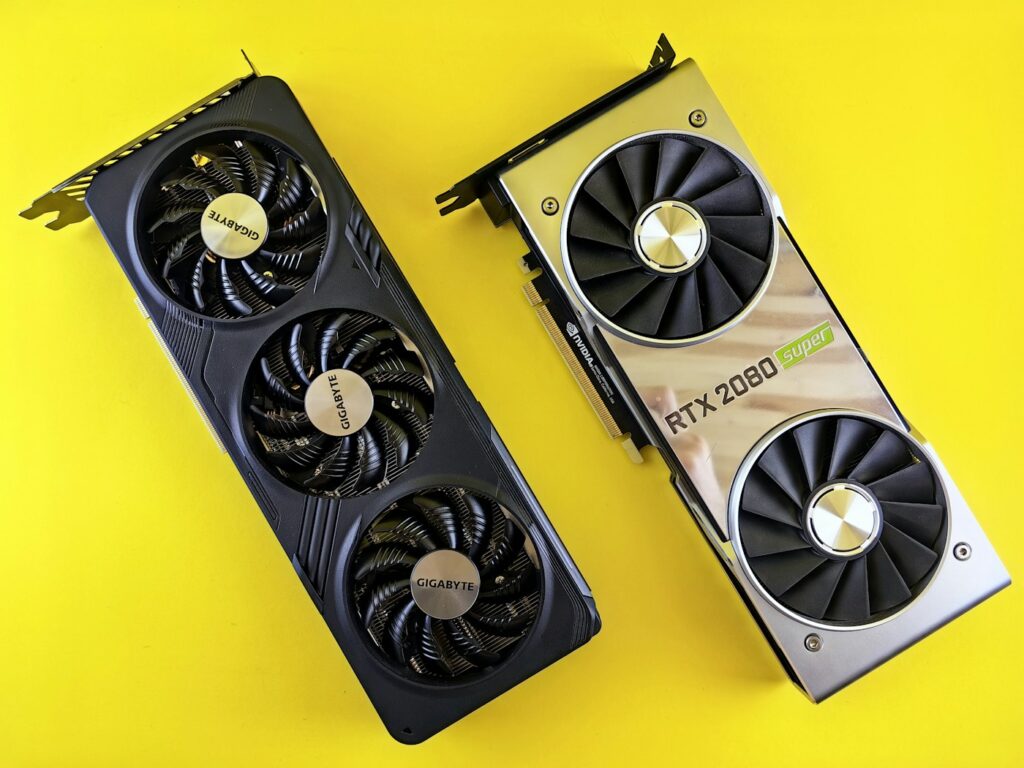
المقال توضيحي مستقل وغير مدعوم من الشركات المذكورة. صور بطاقات الرسوميات مقدمة عبر Unsplash، ولا تمثل اختبار FPS أو مقارنة أداء أجريناها بأنفسنا.