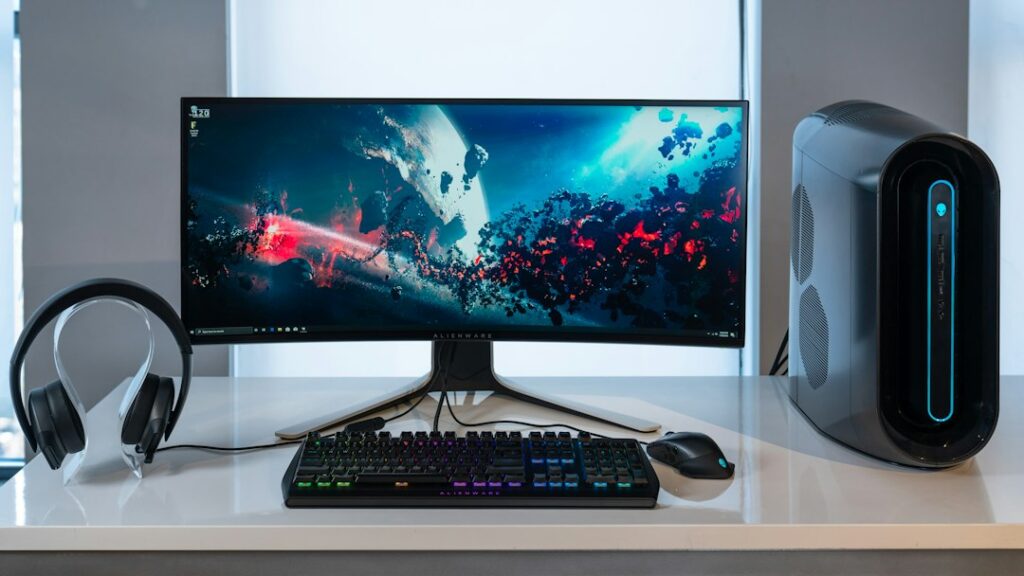
قد تحصل على معدل FPS مرتفع في Windows 11، ومع ذلك تشعر بأن اللعبة تتوقف لجزء من الثانية عند الالتفات بالكاميرا أو الدخول إلى منطقة جديدة. السبب أن الأداء لا يتعلق بالرقم الظاهر وحده: انتظام زمن عرض الإطارات (Frame Time) وتأخر الاستجابة وتوفر الذاكرة والتعريفات عوامل مهمة أيضاً. في هذا الدليل نرتّب إعدادات Windows 11 للألعاب حسب أهميتها، ونبيّن ما يستحق التجربة وما يُفضّل تركه دون تغيير.
1. قبل تعديل أي شيء: اعرف أين المشكلة
ابدأ بتشغيل اللعبة في مشهد يمكنك تكراره، مع دقة العرض نفسها وإعدادات الرسوم نفسها. سجّل متوسط الإطارات وزمن الإطار إن كانت اللعبة توفره، ثم لاحظ استخدام المعالج (CPU) وكرت الشاشة (GPU) والذاكرة (RAM) من Task Manager عبر Ctrl + Shift + Esc. لا تعتمد على قراءة FPS وحدها لتحديد سبب التقطيع.
| ما الذي تلاحظه؟ | أول اختبار منطقي |
|---|---|
| استخدام GPU قريب من الحد الأقصى مع FPS منخفض | خفّض دقة التصيير أو الظلال أو الإضاءة الثقيلة داخل اللعبة، وجرّب تقنية رفع الدقة إن كانت مدعومة. |
| GPU غير مشغول بالكامل لكن الإطارات منخفضة | افحص استهلاك نواة أو أكثر من CPU والتطبيقات الخلفية وحدود المحرك؛ قد تكون اللعبة محدودة بالمعالج. |
| تقطيع عند الانتقال بين المناطق أو تحميل الأصول | تحقق من RAM والمساحة المتاحة وسرعة القرص والتعريفات، ثم من ملفات اللعبة نفسها. |
| FPS مرتفع مع إحساس بتأخر التحكم | افحص V-Sync وFrame Generation والحد الأقصى للإطارات وميزات تقليل التأخر. |
| انخفاض تدريجي بعد مدة من اللعب | راقب الحرارة والترددات واستخدام الذاكرة؛ قد يكون هناك اختناق حراري أو امتلاء للذاكرة. |
إذا اختلف الأداء بعد التعديل، قارنه في الظروف ذاتها. مثال مهم: رفع FPS من إعدادات الرسوم قد يحسّن السلاسة، لكنه ليس دليلاً وحده على انخفاض تأخر إدخال الماوس. ولمن يريد إعدادات مخصصة للعبة واحدة، راجع دليل تحسين FPS في Rust المنشور لدينا.
قبل تغيير إعدادات Windows، قارن المعالج وكرت الشاشة والرام مع متطلبات اللعبة. النتائج تقديرية ومصادر المتطلبات رسمية.
جرّب أداة فحص متطلبات ألعاب الكمبيوتر ←2. Game Mode: فعّله، ولا تتوقع المعجزات
ميزة Game Mode جزء من Windows 11، وهدفها إعطاء اللعبة أولوية أفضل أثناء التشغيل وتخفيف بعض المشتتات في الخلفية. افتح الإعدادات ثم:
- اضغط
Win + Iلفتح الإعدادات. - اختر Gaming ثم Game Mode.
- فعّلها، وشغّل اللعبة مجدداً للمقارنة.
غالباً من المنطقي إبقاء Game Mode مفعّلاً، لكن إذا واجهت مشكلة خاصة بلعبة أو جهاز، اختبر الوضعين. وفي Task Manager → Startup apps عطّل تشغيل التطبيقات غير الضرورية مع بداية Windows، مثل برامج مزامنة أو منصات لا تحتاجها أثناء اللعب. لا تعطّل برامج الحماية أو تعريفات الصوت أو خدمات النظام عشوائياً. مرجع Microsoft لتطبيقات بدء التشغيل.
3. ضبط Graphics: أهم خطوة خصوصاً لأجهزة اللابتوب
إذا كان جهازك يحتوي كرت شاشة مدمجاً وكرتاً منفصلاً من NVIDIA أو AMD، تأكد من اختيار المعالج الرسومي المناسب للعبة:
- حدد اللعبة من قائمة التطبيقات، أو أضف ملفها التنفيذي إذا لم يكن ظاهراً.
- ادخل إلى خياراتها (Options) واختر High performance حين يتوفر أكثر من GPU.
- احفظ الإعدادات وأعد تشغيل اللعبة. إذا كان للجهاز GPU واحد، فلا تتوقع قفزة في الأداء من هذا الخيار.
Optimizations for windowed games
ضمن صفحة Graphics ستجد على الأجهزة المتوافقة خيار Optimizations for windowed games. تشرح Microsoft أنه يخص بشكل أساسي ألعاب DirectX 10/11 عند اللعب في وضع النافذة أو النافذة بلا حدود (Borderless)، ويغيّر طريقة عرض الإطارات لتقليل التأخير وإتاحة ميزات حديثة على الشاشات المدعومة. لا يعني ذلك أنه سيزيد FPS في كل لعبة DX12.
- افتح Settings → System → Display → Graphics.
- ابحث عن Optimizations for windowed games ضمن الإعدادات الافتراضية وفعّله إذا كان متاحاً.
- أعد تشغيل اللعبة. إذا لاحظت مشكلة مع لعبة معينة، يمكن تعطيله لتلك اللعبة فقط من إعداداتها الرسومية.
المرجع: Microsoft — Optimizations for windowed games.
وماذا عن Hardware-accelerated GPU scheduling؟
قد يظهر خيار Hardware-accelerated GPU scheduling (HAGS) على الأجهزة الداعمة، وقد يختلف أثره بحسب اللعبة والتعريف والتقنيات مثل Frame Generation. لا ننصح بتفعيله أو تعطيله كقاعدة عامة في جميع الأجهزة؛ أبقِ الوضع الحالي إذا كان مستقراً، واختبر التغيير فقط عند محاولة تشخيص مشكلة محددة مع إعادة تشغيل الجهاز عند طلب Windows ذلك.
4. اضبط معدل تحديث الشاشة وVRR
قد تكون شاشتك قادرة على عرض 144Hz أو 165Hz أو أكثر، بينما يعمل Windows على معدل أقل. تحقق من القائمة التالية:
- حدد الشاشة المقصودة إذا كان عندك أكثر من شاشة.
- افحص Choose a refresh rate واختر المعدل الذي تدعمه شاشتك ودقتها.
- إذا كانت الشاشة تدعم VRR / FreeSync / G-SYNC فتحقق من تفعيله من الشاشة وتعريف الكرت عند الحاجة.
مهم: معدل 144Hz لا يجعل اللعبة تلقائياً تعرض 144FPS. إنه يحدد قدرة الشاشة على تحديث الصورة، بينما FPS ينتجه الجهاز واللعبة. أيضاً قد يخفض خيار Dynamic Refresh Rate (DRR) الحد الأعلى للتحديث لبعض الألعاب؛ إذا واجهت ذلك، جرّب تعطيله. مرجع Microsoft لتغيير معدل التحديث.

5. أفضل طريقة للتعامل مع تعريفات NVIDIA وAMD
ابدأ بالحصول على تعريف كرت الشاشة من الموقع الرسمي للشركة أو تطبيقها المعتمد، وليس من مواقع «تحديث جميع التعريفات» المجهولة. بعد تثبيت تعريف جديد، اختبر لعبة واحدة قبل تغيير عدة خيارات معاً. التعريف الأحدث ليس بالضرورة الأفضل لكل لعبة قديمة، وإذا ظهرت مشكلة بعد التحديث راجع ملاحظات الإصدار وطريقة الرجوع إلى النسخة السابقة الموثوقة.
بطاقات NVIDIA
يمكنك ضبط الخيارات لكل لعبة من تطبيق NVIDIA أو لوحة التحكم بحسب إصدار البرنامج. في الألعاب التي تدعم NVIDIA Reflex، جرب إعداد Reflex داخل اللعبة وراقب تأخر الاستجابة. خيار Low Latency Mode على مستوى التعريف ليس بديلاً شاملاً لكل المحركات: تأثيره مرتبط بطريقة عمل اللعبة وواجهة الرسوم. لا ننصح بفرض وضع Ultra عالمياً دون اختبار. مرجع إعدادات NVIDIA لكل لعبة.
بطاقات AMD Radeon
افتح AMD Software: Adrenalin Edition ومن قسم الألعاب حدد ملف اللعبة. تتيح AMD ملفات إعدادات مخصصة وميزات مثل Radeon Anti-Lag لتقليل زمن الاستجابة في ظروف مدعومة؛ وقد تختلف الخيارات حسب جيل البطاقة وتعريفها. إذا استخدمت HYPR-RX أو ميزات رفع الدقة، راقب جودة الصورة والإطارات وتأخر التحكم بدلاً من تفعيل كل خيار دفعة واحدة. مرجع AMD الرسمي.
6. الطاقة والقرص والحرارة: خطوات غالباً أهم من حيل الإنترنت
Power mode
من Settings → System → Power & battery اختر وضع Best performance إذا كان متاحاً، خصوصاً عند استخدام حاسوب محمول موصول بالشاحن. تذكر أن ذلك قد يزيد استهلاك الطاقة والحرارة والضجيج. ليس ضماناً بزيادة كبيرة في FPS على جهاز مكتبي قوي. مرجع Microsoft للطاقة والأداء.
SSD والذاكرة
وجود اللعبة على SSD يساعد عادةً في أوقات التحميل، وقد يحسن بعض حالات تحميل الأصول أثناء اللعب مقارنةً بقرص بطيء، لكنه لا يرفع تلقائياً متوسط FPS في كل لعبة. DirectStorage تقنية تستخدمها ألعاب محددة وتتطلب عتاداً داعماً؛ لا معنى لشراء SSD على أساس أنها ميزة موجودة في كل لعبة. وإذا اقترب استهلاك RAM من السعة المتاحة، فأغلق التطبيقات الثقيلة قبل إيقاف خدمات نظام التشغيل.
التبريد
راقب حرارة CPU وGPU والترددات أثناء اللعب بأداة موثوقة أو لوحة الأداء الخاصة ببرنامج البطاقة. إذا تراجع التردد مع ارتفاع الحرارة بعد 20–30 دقيقة، فإن تنظيف مسارات الهواء ومراجعة التبريد قد يكونان أنفع من تغيير إعدادات رسومية عشوائية.
7. خطوات إصلاح التقطيع (Stuttering) بالترتيب
- أعد تشغيل الجهاز: لتصفية مشكلة مؤقتة من تطبيق أو تعريف يعمل في الخلفية.
- تحقق من تحديثات اللعبة والتعريف: اقرأ ملاحظات آخر تحديث وتأكد من سلامة ملفات اللعبة من المنصة الرسمية.
- أغلق المهام الثقيلة غير اللازمة: افحص Task Manager ولا تقتل عمليات لا تعرف وظيفتها.
- ثبت الدقة وإعدادات الاختبار: جرّب حد FPS ثابتاً مناسباً لشاشتك، ثم راقب زمن الإطار لا الرقم الأعلى فقط.
- اختبر وضع العرض: Fullscreen مقابل Borderless عند وجود مشكلات متعلقة بالعرض.
- جرّب تعطيل طبقة Overlay واحدة: مثل تسجيل الخلفية أو تراكب أحد برامج الألعاب، إذا ظهرت المشكلة أثناء استخدامه.
- افحص حرارة الجهاز والذاكرة والتخزين: خصوصاً إن كان التقطيع يبدأ بعد فترة أو عند الانتقال داخل الخريطة.
- قارن قبل وبعد: احتفظ بالتغيير فقط إذا أثبت فائدة في السيناريو نفسه.
| الإعداد | اقتراح البداية | متى تختبر تغييره؟ |
|---|---|---|
| Game Mode | مفعّل | إذا اشتبهت بتعارض خاص بلعبة معينة. |
| معدل التحديث | وفق قدرة الشاشة ودقتها | إذا كانت الشاشة تعمل على 60Hz دون سبب. |
| GPU per-app | High performance عند وجود بطاقتين | إذا كانت اللعبة تستخدم الرسوم المدمجة. |
| Windowed Optimizations | جرّبها لألعاب DX10/11 في Borderless | إذا ظهرت مشكلة عرض أو تأخر جديد. |
| Power mode | متوازن غالباً؛ أفضل أداء عند الحاجة | إذا كان الجهاز مقيداً بالطاقة أو يعمل على البطارية. |
| HAGS / Low Latency / HYPR-RX | لا تغيّرها جميعاً دفعة واحدة | عند تشخيص لعبة معينة مع قياس النتيجة. |
8. حيل منتشرة لا ننصح بها
لا ننصح بتعطيل Windows Defender أو Memory Integrity أو Secure Boot لمجرد البحث عن FPS أعلى؛ هذه إجراءات حماية لها وظيفة أمنية حقيقية. كذلك لا تعتمد على برامج «تنظيف الرام» أو ملفات Registry مجهولة أو أوامر تغيّر أولوية عشرات خدمات Windows. إذا كان هناك تعارض موثق مع برنامج معين، عالجه من مصدر الشركة بدلاً من تعطيل حماية النظام بالكامل.
تشرح Microsoft أن Memory Integrity تقيّد تحميل تعليمات وبرمجيات kernel غير الموثوقة عبر الحماية القائمة على الافتراضية؛ لذلك لا يصح تقديم إيقافها كخطوة عامة لكل اللاعبين. التوثيق الأمني من Microsoft.
الأسئلة الشائعة
هل تفعيل Game Mode يرفع FPS دائماً؟
لا. قد يساعد في بعض السيناريوهات، بينما يكون الفرق بسيطاً أو غير ملحوظ إذا كان الجهاز أصلاً يعمل دون ضغط من البرامج الخلفية.
هل إيقاف V-Sync يرفع الاستجابة؟
قد يقلل التأخر في بعض الإعدادات، لكنه قد يسبب تمزق الصورة. جرّب الحل الأنسب حسب دعم VRR ونوع اللعبة والشاشة.
لماذا التقطيع موجود رغم أن FPS مرتفع؟
قد تكون المشكلة في تقلب زمن الإطارات أو تحميل الأصول أو امتلاء الذاكرة أو التعريفات؛ المتوسط لا يوضح كل هذه الحالات.
هل أحتاج شراء برنامج FPS Booster؟
لا. ابدأ بأدوات Windows والتعريفات الرسمية وتشخيص العنصر الذي يحد الأداء. لا توجد ضرورة لبرنامج مدفوع مجهول الوعود.
هل أطبق إعدادات Rust نفسها على بقية الألعاب؟
ليس بالضرورة. تختلف محركات الألعاب وطريقة اعتمادها على CPU وGPU وذاكرة الفيديو. استخدم هذا الدليل للنظام ككل، ثم ارجع لأدلة الألعاب المحددة.
المصادر وآخر مراجعة
اعتمد هذا المقال على إرشادات Microsoft لتحسينات الألعاب في وضع النافذة، ومعدل التحديث، وأداء Windows، ومراجع إعدادات NVIDIA وAMD. آخر مراجعة تحريرية: 17 أكتوبر 2026.
الصور للتوضيح فقط، وليست لقطات قياس من الجهاز الذي كُتب عنه المقال. الصور بعدسة Alienware وAditya Sethia على Unsplash، وحُفظت في مكتبة Ponch Gaming. هذا المقال مستقل، وليس إعلاناً أو وعداً بتحسين أداء ثابت.