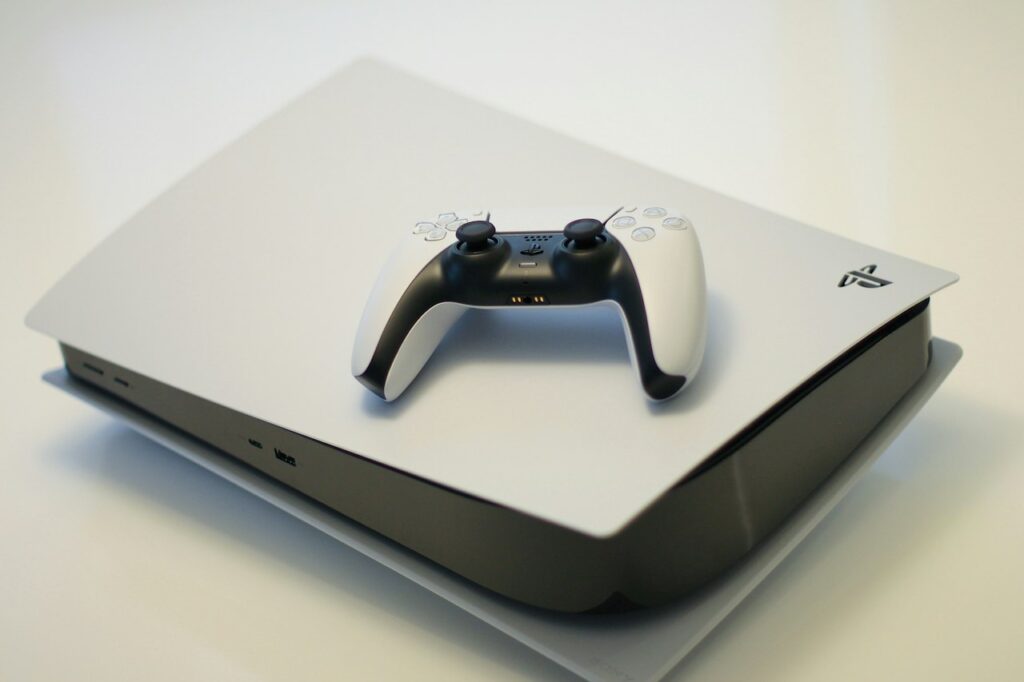
هل امتلأت مساحة جهاز PlayStation 5 وأصبحت مضطراً إلى حذف لعبة كلما أردت تنزيل أخرى؟ تستطيع توسيع المساحة باستخدام وحدة تخزين M.2 NVMe SSD داخل الجهاز، وتشغيل ألعاب PS5 مباشرة من القرص الإضافي إذا كان متوافقاً. لكن ليست كل أقراص M.2 مناسبة. في هذا الدليل نشرح الشروط الرسمية من Sony وطريقة التركيب والنقل، ونوضح الأخطاء التي قد تتسبب بمشاكل بعد الشراء.
آخر تحديث للمعلومات: 18 أكتوبر 2026. المرجع الأساسي هو دليل PlayStation Support الرسمي، وليس قائمة تسويقية لماركات محددة.
ما نوع SSD الذي يعمل على PS5؟
المطلوب هو وحدة M.2 NVMe تدعم PCIe Gen4 x4 وبمفتاح توصيل M. والأهم وجود تبريد مناسب ضمن الأبعاد المسموح بها. أما أقراص M.2 SATA فلا تدعمها وحدة PS5 الداخلية؛ تشابه الشكل الخارجي لا يضمن التوافق.
| المواصفة | شرط Sony الرسمي |
|---|---|
| الواجهة | PCI-Express Gen4x4 M.2 NVMe SSD (Key M) |
| السعة | من 250 جيجابايت إلى 8 تيرابايت |
| أطوال وحدات M.2 | 2230 / 2242 / 2260 / 2280 / 22110 |
| سرعة القراءة التسلسلية | توصي Sony بسرعة 5500 ميجابايت/ثانية أو أعلى |
| عرض القرص مع التبريد | 25 مم كحد أقصى |
| السمك الكامل مع التبريد | 11.25 مم كحد أقصى: 8 مم فوق اللوحة و2.45 مم أسفلها |
| نوع المقبس | Socket 3 (Key M) |
سرعة 5500 ميجابايت/ثانية هي توصية رسمية وليست وعداً بأن كل قرص يحققها سيعمل بنفس أداء SSD الداخلي في كل الألعاب. توضح Sony أن الأداء قد يختلف حتى مع أقراص تتجاوز هذه السرعة، وأن التوافق النهائي يتأثر بتصميم المنتج وطريقة تبريده.
هل تحتاج وحدة SSD إلى مشتت حراري Heatsink؟
نعم. تشترط Sony آلية فعالة لتبديد الحرارة، مثل مشتت حراري أو مواد لنقل الحرارة. يمكن شراء SSD مع مشتت مدمج أو تركيب مشتت مناسب بنفسك. احذر شراء قرص ذي مشتت مرتفع للغاية؛ فقد يصعب إغلاق غطاء حجرة التوسعة بعد التركيب.
لا تنصح Sony بإضافة مشتت ثانٍ فوق قرص يأتي أصلاً بمشتت مدمج، لأن ذلك قد يؤثر سلباً في فعالية التبريد. قبل أي شراء قارن المقاسات المعلنة من الشركة المصنعة بالمقاسات في جدول Sony، ولا تعتمد على عبارة «مخصص للألعاب» وحدها.

كيف تركّب M.2 SSD داخل PS5 خطوة بخطوة؟
قد يختلف شكل الغطاء وخطوات الوصول إلى الحجرة بين أجهزة CFI-1000 والأجهزة الأحدث من عائلات CFI-2000/7000، لذا اتبع الشرح المناسب لرقم طرازك في صفحة Sony. والخطوات المشتركة التالية للتوعية وليست بديلاً عن التعليمات المصوّرة الرسمية.
- 1. حدّث نظام PS5 إلى أحدث إصدار قبل التركيب.
- 2. أطفئ الجهاز بالكامل، وافصل الطاقة وجميع الكابلات، وانتظر حتى يبرد.
- 3. ضع الجهاز على سطح ثابت ومحمي، ولمس جسماً معدنياً مؤرضاً لتقليل خطر الكهرباء الساكنة.
- 4. أزل الغطاء المناسب لطراز جهازك حسب تعليمات Sony، وافتح غطاء فتحة توسعة M.2 بمفك صليبي مناسب.
- 5. انقل فاصل التثبيت إلى موضع يطابق طول SSD، ثم أدخل القرص بزاوية خفيفة مع محاذاة الشق.
- 6. أنزل القرص بحذر وثبّت البرغي دون عنف، وتأكد أن مشتت الحرارة لا يمنع إغلاق غطاء الفتحة.
- 7. أعد الأغطية والملحقات، ثم شغّل PS5 واتبع شاشة التهيئة إذا ظهرت.
تنبيه مهم: عملية التهيئة Formatting تمسح جميع البيانات المخزنة على القرص المختار. لا تستخدم SSD يحتوي ملفات مهمة قبل أخذ نسخة احتياطية. ولا تشغل الجهاز أثناء إزالة الأغطية أو أثناء تثبيت القطعة، ولا تقطع الكهرباء خلال التهيئة.
هل يمكن تشغيل ألعاب PS5 مباشرة من SSD الجديد؟
نعم. تؤكد Sony أن ألعاب PS5 وPS4 يمكن تنزيلها وتخزينها وتشغيلها من قرص M.2 SSD الداخلي المتوافق. هذه نقطة الاختلاف الرئيسية عن أقراص USB الخارجية: تستطيع تخزين ألعاب PS5 على USB، لكن لتشغيلها يجب إعادتها إلى التخزين الداخلي أو إلى M.2 SSD المتوافق.
ويستطيع المستخدم نقل الألعاب بين القرص الداخلي وM.2 SSD دون الحاجة إلى إعادة تنزيل كل لعبة، وهو خيار مفيد لمن يلعب عناوين كبيرة بشكل متكرر.
طريقة نقل الألعاب بعد تركيب SSD
- افتح الشاشة الرئيسية لـPS5 وانتقل إلى Game Library.
- حدد اللعبة التي تريد نقلها، واضغط زر الخيارات Options في يد التحكم.
- اختر Move Games and Apps وحدد الوجهة M.2 SSD.
- حدد الألعاب الأخرى التي تريد نقلها ثم اضغط Move.
- لجعل التنزيلات الجديدة تُحفظ هناك، راجع Settings → Storage → Installation Location.
يمكنك متابعة السعة المستخدمة وإدارة الملفات من Settings → Storage → M.2 SSD Storage. قد تتغير أسماء العناصر قليلاً بحسب لغة واجهة النظام، لكن المبدأ نفسه.
كم سعة SSD المناسبة لألعاب PlayStation؟
هذا قرار يعتمد على حجم مكتبتك وطريقتك في اللعب، وليس رقماً إلزامياً من Sony. إذا كنت تلعب ثلاثة أو أربعة عناوين ثابتة وتترك بينها مساحة للتحديثات، فقد لا تحتاج إلى أكبر سعة متاحة. أما إن كنت تُبقي عشرات الألعاب الكبيرة مثبتة في الوقت نفسه، فقد يكون الاستثمار في سعة أكبر مفيداً، شريطة التوافق والمقاس.
لا ننشر هنا أسعاراً ثابتة أو ترتيباً مطلقاً لأفضل العلامات لأن الأسعار تختلف سريعاً حسب الدولة والمتجر، ولأن وجود مواصفات نظرية مناسبة لا يضمن نجاح كل موديل. قبل الشراء تحقق من رقم المنتج الكامل ومواصفات المشتت ومدة الضمان وسياسة الإرجاع.
أخطاء شائعة تسبب مشاكل بعد التثبيت
- شراء SATA بدلاً من NVMe: تشابه اسم M.2 لا يعني تطابق واجهة الاتصال.
- مشتت حراري أكبر من المسموح: قد يمنع إغلاق فتحة التوسعة؛ لا تضغط الغطاء بالقوة.
- بدء التهيئة بلا نسخة احتياطية: البيانات القديمة تُمسح.
- تركيب SSD والجهاز موصول بالكهرباء: يُعرّضك ويُعرّض الجهاز للخطر.
- الاعتماد على USB لتشغيل ألعاب PS5: التخزين الخارجي USB لا يشغّل ألعاب PS5 مباشرة.
- تجاهل رقم طراز الجهاز: خطوات فك الغطاء ليست متطابقة في جميع أجيال PS5.
أسئلة شائعة
هل أحتاج إلى شراء SSD من Sony نفسها؟
ليس بالضرورة. يمكن تركيب وحدة متوافقة من جهة مصنّعة أخرى إذا استوفت متطلبات Sony، لكن الشركة لا تضمن كل المنتجات على حدة.
هل تركيب SSD يلغي ضمان الجهاز؟
توضح Sony أن التثبيت الصحيح لقرص متوافق لا يؤثر عموماً على ضمان الشركة المصنّعة، لكن التلف الناتج عن تركيب مخالف للتعليمات قد لا يكون مشمولاً. راجع شروط الضمان في بلدك وطرازك.
هل يتوافق SSD نفسه مع PS5 Pro؟
تغطي تعليمات Sony عائلات طرز PS5 المختلفة، بما فيها CFI-7000 ضمن الأجهزة الأحدث. راجع رقم الجهاز وطريقة فك غطائه، ولا تفترض أن طريقة الوصول إلى فتحة SSD في جهازك مماثلة لجهاز PS5 الأصلي.
هل يمكن تقسيم SSD إلى جزأين لاستعمال أحدهما على PC؟
توضح Sony أن تهيئة جزء فقط من قرص التوسعة لا تدعمها PS5؛ يجب تهيئة القرص كاملاً. وقد لا تستطيع استخدامه لتخزين ملفات PC بالتزامن بالطريقة المتوقعة.
الخلاصة والمصادر الرسمية
أفضل ترقية للتخزين ليست بالضرورة الأغلى؛ هي التي تستوفي مواصفات M.2 NVMe Gen4x4، والمقاسات واحتياجات التبريد، وتناسب حجم مكتبتك. التزم بإجراءات إطفاء الجهاز وتهيئة القرص ولا تخاطر بكسر الأغطية. لمزيد من الشرح المصوّر الخاص بكل طراز، استخدم صفحة Sony الرسمية.
ويمكنك متابعة أخبار وشروحات PlayStation الأخرى في Ponch Gaming.
المقال تعليمي مستقل. الصور التوضيحية مرخصة عبر Unsplash ومنسوبة لمصوريها. اتبع إجراءات Sony الرسمية عند التعامل مع قطع الجهاز.